
Generarea AWB Cargus în CS-Cart fără erori de expediere
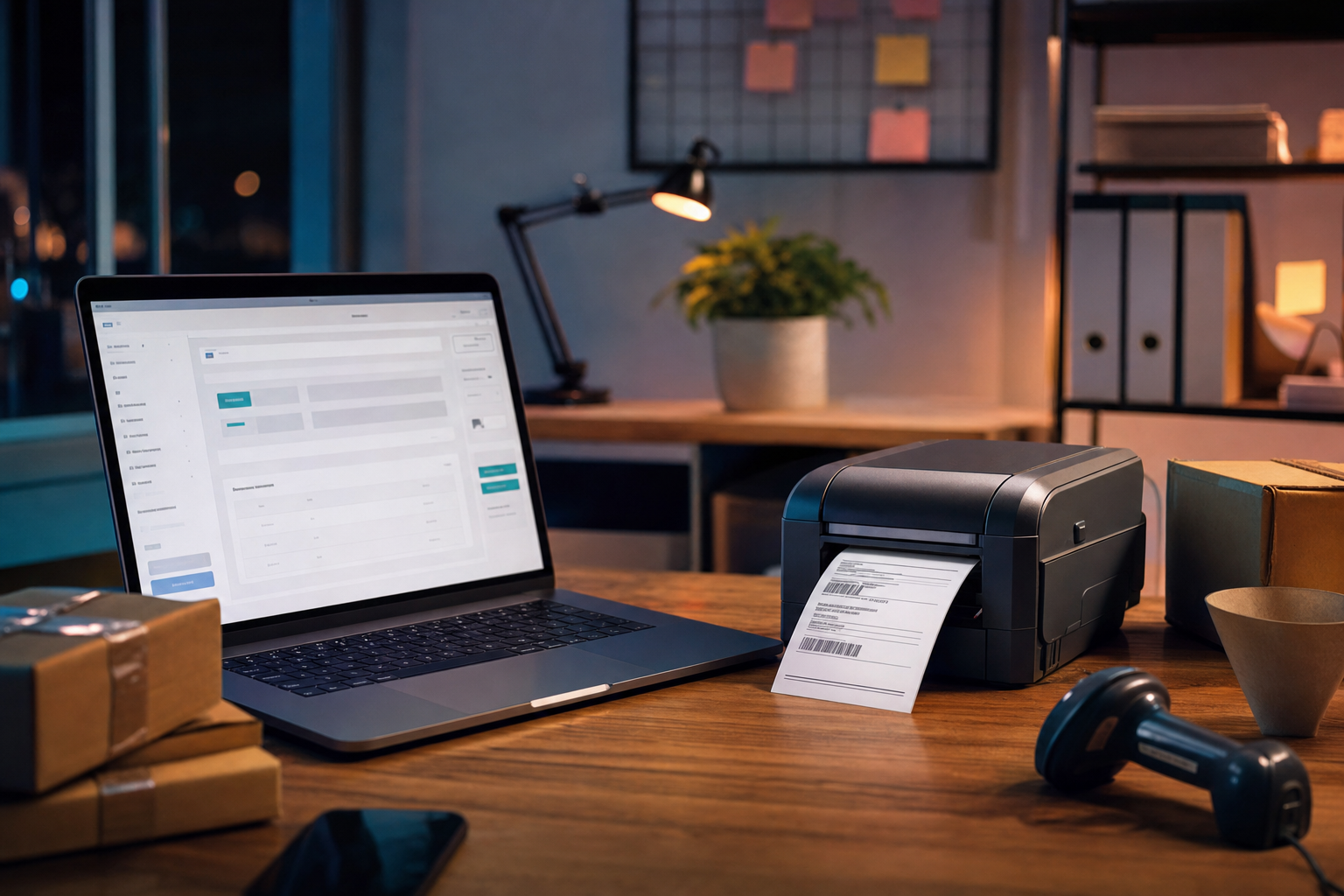
Ca să generezi AWB Cargus în CS-Cart și să eviți erorile de expediere, tratează eticheta de transport ca pe ultima validare a comenzii, nu ca pe un simplu document de tipărit. Datele de livrare, rambursul, numărul de colete și punctul de predare trebuie să coincidă cu informațiile confirmate de client și cu setările contului Cargus.
O integrare prin API reduce copierea manuală a datelor din comandă în aplicația curierului, însă nu înlocuiește controlul operatorului. În zona de integrări Curieri & AWB pentru CS-Cart poți evalua fluxurile de expediere potrivite pentru magazinul tău și modul în care acestea se leagă de comenzi.
Ce automatizează un AWB Cargus generat din comandă
AWB-ul este documentul care identifică expedierea. Printr-o integrare Cargus conectată la CS-Cart, formularul de expediere poate prelua din comandă numele destinatarului, adresa, localitatea, județul, codul poștal, telefonul și e-mailul, apoi transmite datele către serviciul curierului pentru crearea expediției.
După un răspuns valid, numărul AWB poate fi asociat shipment-ului comenzii, iar documentul de transport poate fi deschis pentru tipărire. Astfel, operatorul lucrează din pagina comenzii, fără să rescrie datele esențiale în mai multe sisteme.
Nu confunda însă metoda de livrare selectată la checkout cu expedierea creată efectiv. O comandă poate avea afișată livrarea prin Cargus, dar AWB-ul nu există până când acțiunea de generare nu este transmisă și acceptată de API.
Pregătește configurarea înainte de prima etichetă
Generarea corectă începe cu accesul compatibil cu API-ul Cargus. Configurația unei integrări trebuie să conțină credențialele API furnizate pentru contul tău, inclusiv cheia de abonare, utilizatorul, parola și adresa corectă a mediului API, conform informațiilor primite de la Cargus și de la furnizorul integrării.
Înainte de testare, verifică și datele expeditorului: punctul de ridicare autorizat, denumirea firmei și câmpurile de identificare folosite în magazin, atunci când expediezi ca persoană juridică. Dacă punctul de ridicare nu este configurat ori nu este disponibil pentru cont, expedierea poate fi respinsă chiar dacă adresa clientului este completă.
Verificări inițiale care previn blocajele
- Confirmă că cheia API este copiată integral și că utilizatorul și parola corespund contului folosit pentru expediere.
- Verifică URL-ul API configurat de integrare; o adresă incompletă sau un mediu greșit poate produce erori de autentificare.
- Încarcă sau sincronizează punctele de ridicare disponibile pentru contul Cargus înainte să procesezi comenzi.
- Completează în profilul magazinului datele necesare pentru expeditor și verifică maparea câmpurilor de companie, dacă este cazul.
- Stabilește dinainte ce status va primi comanda după crearea AWB-ului. Un AWB generat arată că documentul a fost creat, nu confirmă automat predarea fizică a coletului.
Dacă instalezi sau actualizezi componenta care realizează conexiunea, urmează fluxul recomandat pentru module CS-Cart. Evită modificarea fișierelor de bază ale platformei pentru a rezolva rapid o setare de curier; actualizările ulterioare pot complica întreținerea.
Generează AWB-ul din comandă în pași controlați
În pagina unei comenzi CS-Cart, deschide zona de transport și acțiunea disponibilă pentru generarea AWB-ului. Formularul poate veni precompletat cu datele clientului, însă precompletarea nu este o validare: compară fiecare câmp cu comanda și cu opțiunea de livrare aleasă.
- Confirmă expeditorul și punctul de ridicare Cargus folosit pentru comandă.
- Verifică numele, telefonul, județul, localitatea, strada, numărul și codul poștal al destinatarului.
- Selectează serviciul disponibil în contractul tău și completează numărul de colete, greutatea, dimensiunile și conținutul, dacă formularul le solicită.
- Verifică separat plătitorul transportului și valoarea rambursului; cele două informații nu reprezintă același lucru.
- Adaugă observațiile sau opțiunile de livrare doar când sunt confirmate de comandă și active pentru contul tău.
- Generează AWB-ul o singură dată, apoi verifică numărul rezultat, documentul PDF și asocierea cu shipment-ul comenzii.
După un mesaj de eroare de rețea, nu apăsa imediat din nou pe buton. Mai întâi caută numărul AWB în comandă, în istoricul integrării sau în contul Cargus. Primul apel poate fi ajuns la API și poate fi creat deja expedierea, iar o a doua cerere poate produce o etichetă duplicată.
Verifică adresa, rambursul și coletele înainte de transmitere
Cele mai multe erori de expediere nu țin de tipărire, ci de datele trimise. Județul și localitatea trebuie să corespundă valorilor acceptate de Cargus, iar un punct de tip SHIP&GO trebuie selectat ca locație de ridicare, nu introdus în locul adresei de domiciliu.
La ramburs, verifică metoda de plată înainte de a genera AWB-ul. O comandă deja achitată online nu ar trebui să primească automat ramburs, iar suma de colectat trebuie verificată față de totalul efectiv datorat, inclusiv eventualele reduceri sau costuri aplicate comenzii.
| Element verificat | Ce compari | Risc dacă rămâne greșit |
|---|---|---|
| Date destinatar | Nume, telefon, județ, localitate, adresă și cod poștal | Respingerea datelor sau livrare întârziată |
| Punct de ridicare | Locația autorizată a expeditorului sau punctul ales de client | Expediere creată pentru o locație greșită |
| Ramburs | Metoda de plată și suma rămasă de colectat | Solicitarea nejustificată a unei sume la livrare |
| Colete multiple | Numărul real de cutii, greutatea și datele fiecărui colet | Neconcordanță între AWB și coletul predat |
Cum tratezi expedițiile cu mai multe colete
O expediție poate include mai multe colete, fiecare având propriile date în formular. Pentru fluxul documentat al integrării Cargus, se aplică maximum 15 colete pe expediere, maximum 31 kg pentru un colet și maximum 465 kg pentru întreaga expediere.
Nu introduce greutatea totală în fiecare colet. Verifică dacă suma greutăților individuale corespunde totalului și nu modifica numărul de cutii după crearea documentului fără să verifici mai întâi procedura de anulare și regenerare a AWB-ului.
Diagnostichează erorile fără să creezi AWB-uri duplicate
O eroare de autentificare indică de regulă o problemă de credențiale, de cheie API sau de adresă API. Recontrolează setările înainte de a modifica datele comenzii, deoarece o adresă a destinatarului corectă nu poate compensa o conexiune configurată greșit.
Pentru erorile de adresă, verifică formularul AWB, nu doar profilul clientului. O localitate scrisă diferit, un județ necorelat, un număr de clădire plasat în câmpul greșit sau un telefon cu format invalid pot determina răspunsul negativ al API-ului.
Dacă eroarea se referă la greutate ori serviciu, compară valorile din formular cu serviciile active în contractul tău și cu limitele expediției. Mesajul primit de la API și jurnalul integrării sunt utile pentru a identifica exact câmpul care trebuie corectat; păstrează-le când este necesară reconcilierea cu Cargus.
Când trebuie anulat un AWB
Dacă expedierea a fost creată cu date greșite, anulează documentul prin fluxul disponibil în integrare și verifică faptul că asocierea AWB este eliminată și din shipment-ul CS-Cart. Ștergerea doar a shipment-ului din administrația magazinului nu anulează automat AWB-ul din sistemul curierului.
După anulare, actualizează comanda și generează un document nou numai după ce confirmi că primul AWB nu mai este activ. Un AWB anulat nu trebuie presupus ca reutilizabil.
Alege fluxul Cargus potrivit pentru operațiunile magazinului
Folosește o integrare Cargus atunci când ai un contract și un flux operațional Cargus, iar echipa trebuie să creeze etichete direct din pagina comenzii și să păstreze numărul de tracking asociat shipment-ului. Această abordare este potrivită mai ales când procesarea comenzilor implică multe date repetitive și vrei să limitezi transcrierea manuală.
Pentru un magazin MultiVendor, verifică suplimentar dacă punctele de ridicare pot fi mapate separat pentru fiecare vendor și dacă drepturile administratorilor și ale furnizorilor sunt delimitate corect. Un vendor nu ar trebui să poată selecta din greșeală punctul de expediere al altui vendor.
Nu alege modulul doar după numele curierului. Verifică ediția CS-Cart utilizată, serviciile active în contract, fluxul de ramburs, nevoia de tracking și modul în care echipa lucrează cu comenzile. Categoria Curieri & AWB te ajută să compari soluțiile disponibile în funcție de curier și de procesul de livrare pe care îl ai.
Pe scurt: ce verifici înainte de predarea coletului
- Compară numărul AWB din CS-Cart cu numărul afișat în documentul PDF și cu shipment-ul comenzii.
- Confirmă adresa, telefonul, punctul de ridicare, numărul de colete și greutatea înainte de tipărire.
- Verifică rambursul separat de costul transportului și exclude comenzile deja plătite online din fluxul de colectare.
- Dacă apare o eroare sau un timeout, verifică istoricul înainte de regenerare pentru a nu crea AWB-uri duble.
După aceste controale, aplică eticheta lizibil pe fiecare colet, fără a acoperi codul de bare, și predă numai coletele care corespund documentului generat. Pentru extinderea sau revizuirea fluxului de livrare, consultă opțiunile din categoria integrări de curieri și AWB.
Întrebări frecvente
Pot genera un AWB Cargus din CS-Cart fără acces API?
Generarea conectată direct la comandă necesită acces și credențiale compatibile cu API-ul Cargus. Fără acestea, AWB-ul poate fi creat manual în instrumentele Cargus, dar nu beneficiază de aceeași asociere automată cu comanda CS-Cart.
Se generează AWB-ul automat când clientul plasează comanda?
Nu neapărat. În fluxul operațional obișnuit, generarea AWB este o acțiune separată din pagina comenzii, după verificarea datelor de livrare și plată.
Ce fac dacă AWB-ul există în Cargus, dar nu apare în comanda CS-Cart?
Verifică răspunsul API, jurnalul integrării, numărul AWB și shipment-ul asociat comenzii înainte de orice acțiune nouă. Nu genera imediat un al doilea AWB, deoarece primul poate fi deja activ.
Pot modifica adresa unei comenzi după generarea AWB-ului?
Editarea comenzii în CS-Cart nu actualizează automat documentul de transport deja creat. Verifică procedura disponibilă pentru anulare și regenerare înainte de a expedia coletul cu date modificate.
Vrei să discuți următorul pas pentru situația ta?